Front-end
Animações no front-end: como equilibrar performance e acessibilidade
Como planejar animações de interface, medir gargalos e preservar navegação, acessibilidade e velocidade em sites com identidade visual.
Uma animação pode explicar que um menu abriu, indicar que um botão respondeu ou conduzir a apresentação de um projeto. Também pode atrasar a leitura, bloquear uma interação e deixar um celular aquecido durante uma navegação simples.
A diferença aparece nas decisões de implementação. Um efeito precisa ter um propósito, um custo aceitável e uma alternativa para quem não pode ou não quer acompanhar o movimento.
Minha atuação conecta design e desenvolvimento front-end. Nesse encontro, gosto de pensar no movimento como parte do comportamento da interface: ele deve ajudar a entender o que está acontecendo e respeitar o tempo de quem está usando o site.
Este artigo propõe um roteiro técnico para construir e revisar esse tipo de experiência. Os exemplos são independentes de um framework e não representam medições de performance dos projetos do portfólio.
1. Comece pela função do movimento
Antes de escolher uma biblioteca, defina qual informação a animação comunica. Há uma diferença entre uma transição de estado e uma sequência decorativa executada continuamente no fundo da tela.
| Situação | O que o movimento pode comunicar | O que preservar |
|---|---|---|
| Abrir um menu | Relação entre o controle e o painel | Foco, teclado e fechamento previsível |
| Expandir uma resposta | Continuidade entre pergunta e conteúdo | Leitura imediata e estado expandido |
| Entrar em um card | Indicação de que existe uma ação | Acesso por toque e teclado |
| Apresentar projetos no scroll | Ordem e relação entre os itens | Rolagem livre e acesso aos links |
- Situação
- Abrir um menu
- O que o movimento pode comunicar
- Relação entre o controle e o painel
- O que preservar
- Foco, teclado e fechamento previsível
- Situação
- Expandir uma resposta
- O que o movimento pode comunicar
- Continuidade entre pergunta e conteúdo
- O que preservar
- Leitura imediata e estado expandido
- Situação
- Entrar em um card
- O que o movimento pode comunicar
- Indicação de que existe uma ação
- O que preservar
- Acesso por toque e teclado
- Situação
- Apresentar projetos no scroll
- O que o movimento pode comunicar
- Ordem e relação entre os itens
- O que preservar
- Rolagem livre e acesso aos links
Uma regra prática: se a animação falhar, o conteúdo ainda precisa estar disponível. Texto importante não deveria depender de uma sequência longa para se tornar legível, e um botão não deveria esperar o fim de uma apresentação para funcionar.
2. Separe carregamento, resposta e estabilidade
“Está lento” pode descrever problemas diferentes. A imagem principal demora? O botão reage tarde? O layout se desloca quando uma fonte termina de carregar? Cada sintoma pede uma investigação própria.
Os Core Web Vitals ajudam a organizar essa leitura:
- LCP: acompanha o carregamento do maior conteúdo visível; o limite considerado bom é 2,5 segundos.
- INP: avalia a resposta visual às interações; o limite considerado bom é 200 milissegundos.
- CLS: acompanha deslocamentos inesperados do layout; o limite considerado bom é 0,1.
Esses limites são avaliados no percentil 75 das visitas, considerando mobile e desktop separadamente. Uma única execução local não demonstra a experiência de todos os visitantes. A documentação de Web Vitals detalha as métricas e a diferença entre dados de laboratório e de uso real.
Na prática, começo registrando o problema: rota, dispositivo, interação e condição de rede. Depois tento reproduzi-lo. Isso evita aplicar uma otimização em um lugar que não explica o sintoma.
3. Escolha propriedades com cuidado
Mover um elemento alterando suas dimensões pode exigir que o navegador recalcule o posicionamento de outros elementos. Em muitas transições visuais, transform e opacity são alternativas mais adequadas. Isso não torna qualquer animação barata: uma superfície enorme, com efeitos complexos, ainda pode custar caro. O guia de animações do web.dev explica como investigar esse custo.
Um efeito simples de destaque pode ser implementado sem JavaScript:
.project-card {
  border: 1px solid #ddd7e8;
  border-radius: 16px;
}

.project-card:focus-visible {
  outline: 3px solid #7545ff;
  outline-offset: 4px;
}

@media (prefers-reduced-motion: no-preference) {
  .project-card {
    transition: transform 240ms ease;
  }

  .project-card:focus-visible {
    transform: translateY(-4px);
  }
}

@media (hover: hover) and (prefers-reduced-motion: no-preference) {
  .project-card:hover {
    transform: translateY(-4px);
  }
}
Nesse exemplo, .project-card deve estar em um elemento interativo, como um link. A indicação de foco existe mesmo sem movimento. Em uma tela de toque, o acesso não depende de hover.
O tempo de 240 milissegundos é uma escolha do exemplo, não uma regra universal. O ajuste deve considerar distância, tamanho do elemento e frequência da interação. Uma transição agradável uma vez pode cansar quando se repete dezenas de vezes.
4. Evite transformar o scroll em trabalho desnecessário
Nem toda interface que acompanha o scroll precisa de cálculos a cada evento. Um painel que permanece ao lado dos cards pode funcionar com position: sticky. Antes de usá-lo, é preciso conferir a altura do painel, o espaço disponível e os contêineres que alteram a rolagem.
Para revelar algo quando entra na área visível, um observador de interseção pode ser suficiente. Uma narrativa sincronizada continuamente com a posição da página exige outro tipo de controle e precisa de testes mais cuidadosos.
Quando há JavaScript por frame, evite misturar repetidamente leituras de geometria com alterações de estilo. Ler a posição de um elemento, escrever no layout e repetir o processo para vários itens pode aumentar o trabalho de renderização.
Também estabeleça um ciclo de vida claro: remover listeners, cancelar animações e desfazer configurações quando o componente sai da tela. Navegar entre páginas não deveria acumular efeitos que continuam executando sem conteúdo visível.
5. Trate imagens e efeitos como partes do mesmo orçamento
Às vezes, a animação recebe a culpa por um problema que começa em uma imagem muito pesada. A investigação deve incluir tamanho transferido, dimensões exibidas, prioridade de carregamento e espaço reservado no layout.
Para imagens abaixo da primeira tela, o carregamento adiado pode fazer sentido. Para a imagem principal, é necessário avaliar o impacto antes de adiar seu download. Reservar proporção ou dimensões ajuda a evitar que o conteúdo mude de posição quando a imagem chega.
Sombras extensas, desfoques e fundos animados também merecem atenção. Prefiro comparar o comportamento com e sem o efeito antes de decidir. Se um detalhe visual compromete a resposta de um controle, existe um conflito de prioridades.
Um bom ajuste pode ser reduzir a área do efeito, sua intensidade ou o tempo em que permanece ativo. Trocar de biblioteca sem medir não garante resolver o gargalo.
6. Faça a alternativa com movimento reduzido funcionar de verdade
A preferência por movimento reduzido precisa participar do desenho da interação. Em uma apresentação baseada no scroll, apenas zerar a duração de todas as animações pode deixar elementos sobrepostos ou estados incompletos.
Conteúdo primeiro:
A versão sem animação deve mostrar os mesmos conteúdos e permitir as mesmas ações. Ela pode usar uma lista comum no lugar de cards empilhados, ou uma mudança direta de estado no lugar de uma transição longa.
Além dessa preferência, teste navegação por teclado, foco visível e acesso por toque. Uma imagem desfocada no hover não pode ser o único lugar que explica o destino de um link. O texto do card e o nome acessível do controle precisam comunicar essa ação.
7. Crie uma rotina de verificação reproduzível
Minha proposta de revisão separa o carregamento das interações:
Registre uma base de comparação
Use a mesma rota e condições semelhantes. Anote o estado do cache e repita as medições para identificar variações.
Percorra os caminhos principais
Abra o menu, navegue pelos cards, use os formulários e volte entre páginas. Procure atrasos e mudanças inesperadas de posição.
Isole o custo do efeito
Compare com a animação desativada. Observe a gravação de performance para localizar o trabalho que coincide com a lentidão.
Revise em outro dispositivo
Inclua uma tela menor e um aparelho menos potente, quando disponível. Confira também teclado e movimento reduzido.
Depois do deploy, os dados reais complementam esses testes. Uma nota alta em uma auditoria automática é um sinal útil, mas não substitui a verificação da navegação nem prova que todos os usuários têm uma experiência boa.
Design e engenharia precisam conversar
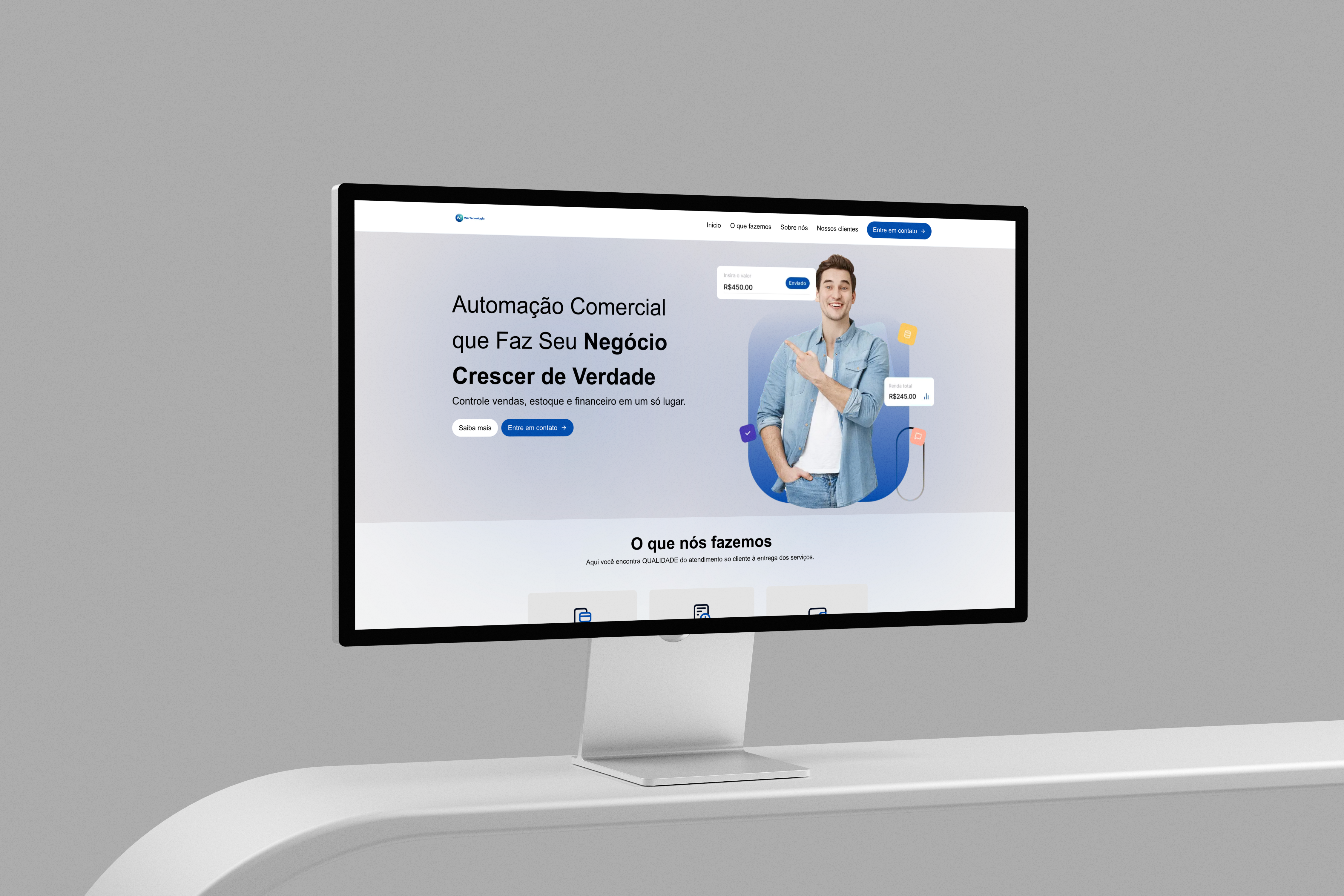
No case WE Tecnologia, reuni UX/UI, front-end e design gráfico na apresentação de soluções para varejo e automação comercial. Essa atuação integrada é relevante porque as decisões visuais também criam responsabilidades técnicas: organizar conteúdo, adaptar telas e implementar comportamentos previsíveis.
Para entender o outro lado dessa relação, leia como estruturar o UX/UI de um site até o contato. Se você precisa de um site com identidade visual e implementação cuidadosa, vamos conversar sobre o projeto.